
这篇用「工作助手」和「生活助手」两组配置,演示怎么在一个微信对话里切换多个 OpenClaw。你可以连接不同设备上的 OpenClaw,也可以连接同一个 OpenClaw 中的多个 Agent。
本页内容
选好接入方式
先看你的 OpenClaw 装在哪里:
| 你的情况 | 怎么连接 |
|---|---|
| 两台设备各运行一个 OpenClaw | 建两组插件配置,各自到对应设备执行连接命令 |
| 一个 OpenClaw 中有多个 Agent | 建两组插件配置,都连接这套 OpenClaw,再分别选择 Agent |
Agent 就是你在 OpenClaw 中设置的助手。连接后,微伴会显示可选助手,不用手填 Agent ID。还没创建多个 Agent,可以参考 OpenClaw 官方文档(新窗口打开)。
开始前
你需要注册微伴账号,并在电脑或服务器上装好 OpenClaw。Free 用户可以配置 1 个插件;本篇涉及多组配置,需要微伴 Plus 会员。先确认 OpenClaw 本身能正常聊天,Gateway 已启动。
模型、API Key 和工具继续在 OpenClaw 中配置,不用在微伴重新添加。设备需要保持在线;电脑关机或休眠后,OpenClaw 就无法处理新消息。
安装环境要求和版本说明见 OpenClaw 接入指南。
第一步:连接工作助手
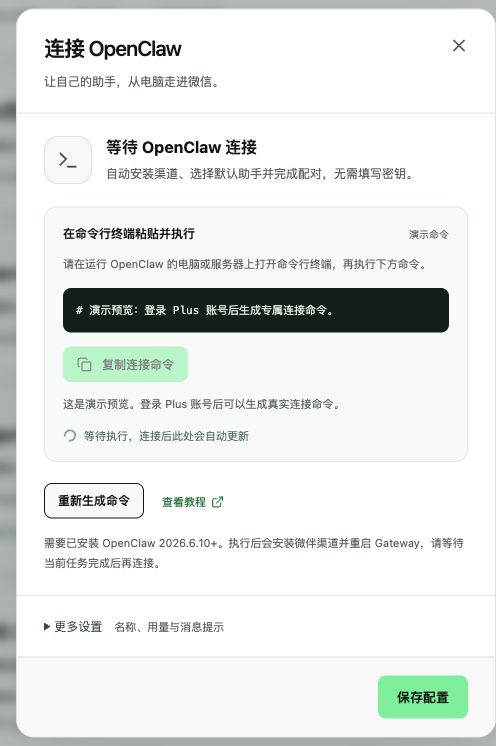
- 打开插件,找到 OpenClaw,点击「配置插件」。
- 在弹窗中点击「连接 OpenClaw」,复制生成的命令。
- 到安装 OpenClaw 的设备上打开终端,粘贴并执行。如果装在服务器上,就在登录服务器后的终端执行。
- 等网页显示已连接,弹窗会自动关闭。
- 打开「查看配置 → 修改配置」,选择工作 Agent。在「更多设置」里把插件名称改为「工作助手」、快捷名称改为
work,保存。
连接命令十分钟内有效,过期后重新生成。安装会重启 Gateway,建议等手头的任务结束后再操作。命令只给自己的设备使用,不要转发。
 查看大图
查看大图第二步:添加生活助手,保留原连接
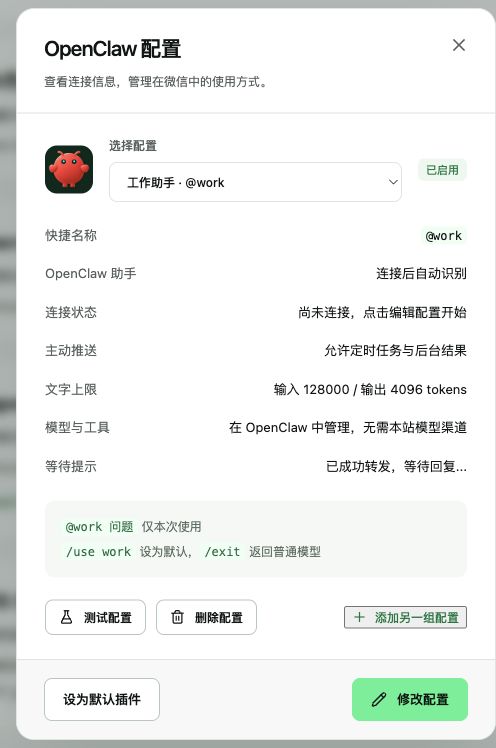
打开 OpenClaw 的「查看配置」,点击下方「添加另一组配置」,再生成一条连接命令。
- 如果生活助手装在另一台设备,就去那台设备执行。
- 如果是同一 OpenClaw 里的另一个 Agent,就在同一设备执行,连接后选择生活 Agent。
把这组配置命名为「生活助手」,快捷名称填 life。以后打开「查看配置」,就能在两组配置之间选择和修改。
添加新助手要用「添加另一组配置」。「重新连接」会替换当前这组配置的连接,不会多出一个助手。
 查看大图
查看大图第三步:在微信里切换助手
在微伴的微信连接页面创建链接,获取二维码。然后打开微信「设置」,在「功能」分组中进入「插件」,选择「微信 ClawBot → 扫一扫」,扫描二维码并确认连接。分步说明见连接微信。已有微信连接可以直接用,不必再建一个。
连接后,向对应微信对话发送下面的命令:
| 发送内容 | 会发生什么 |
|---|---|
/wx plugins | 查看插件名称和快捷名 |
/use work | 进入工作助手,之后直接发消息 |
/use life | 切换到生活助手,不用先退出 |
@work 帮我整理项目进度 | 只把这一条交给工作助手,之后仍用原来的助手 |
/wx status | 查看当前用的是哪组配置 |
/exit | 返回普通模型聊天 |
work 和 life 是本文示例,请换成你保存的快捷名称。
进入 OpenClaw 后,/help、/new 等命令由 OpenClaw 处理。要操作微伴的会话,用 /wx help、/wx new。/use 和 /exit 始终用来切换微伴插件。
接收定时提醒和后台结果
先在微信里给对应助手发一条消息,再让它创建任务,并说明「把结果发回当前 wechatai 对话」。插件设置中的「接收定时任务和后台结果推送」也要开启。
比如,你正在和生活助手聊天,工作助手的任务完成了,微信消息会标明它来自工作助手。想追问时,发 @work 后续问题 即可;想继续和它聊,就发 /use work。
只会推送指定发往当前微信对话的结果。更详细的任务投递设置见 OpenClaw 接入指南。
常见问题
一直没有回复,先查哪里?
打开「查看配置 → 修改配置」,检查连接状态和最近投递,再确认设备在线、Gateway 正常运行。待执行消息最多保留 24 小时。如果任务执行中设备重启,中断任务不会自动重跑,以免重复操作文件或重复发送消息。
两个助手会共用记忆吗?
先检查两组配置是否选了同一个 Agent。微伴会分开聊天会话,但同一个 Agent 仍可能共用文件、长期记忆和工具。想把工作与生活分开,请在 OpenClaw 中分别配置 Agent 和工作目录,或者使用两套独立安装。
能发图片或文件吗?
目前支持文字和带微信转写的语音,暂不支持图片、文件。需要批准的工具操作,也要到 OpenClaw 端确认。
怎么计算费用?
微伴按本次发给插件的文字和最终回复扣除 credits,不统计 OpenClaw 内部的模型调用。主动推送只计输出。模型 API 的费用由你的服务商另行收取,详见额度说明。