渠道保存服务商的连接配置,模型是这个渠道中具体使用的 AI。一个渠道可以添加多个模型,不需要为每个模型重复填写密钥。
本页内容
添加渠道和模型
打开渠道与模型,点击「添加渠道」,先选择服务商。预设模式只需填写 API Key,地址与协议会自动填好;渠道名称和备注可在「更多设置」里修改。
如果使用第三方地址,或需要调整协议,选择「自定义(第三方渠道 / 其他协议)」;已选择预设时也可以点击「自定义接口」。自定义模式填写以下字段:
| 配置项 | 怎么填写 |
|---|---|
| 渠道名称 | 方便自己辨认即可,例如 DeepSeek |
| 协议 | 按服务商要求选择 OpenAI Chat Completions、OpenAI Responses 或 Anthropic Messages |
| API 根地址 | 服务商提供的公开 HTTPS 地址(base_url) |
| API Key | 该服务商创建的密钥(apikey),不是登录密码 |
根地址不用手动补请求后缀,微伴会根据协议补全。已有的路径前缀会保留,不会重复添加 /v1。编辑渠道时,API Key 留空表示保留原来的密钥;已保存的密钥会加密存储。
模型在保存渠道后单独配置。请先确认渠道卡片中已有可用文本模型,再测试连接或创建微信链接。模型 ID 要填写服务商实际提供的 ID,不是渠道名称。
如果使用 KimiSeek,可以点击「服务商」标签旁的「kimiseek 一键导入」,按页面提示关联账号并导入。关联后可在渠道中查看余额,点击「充值」前往 KimiSeek。
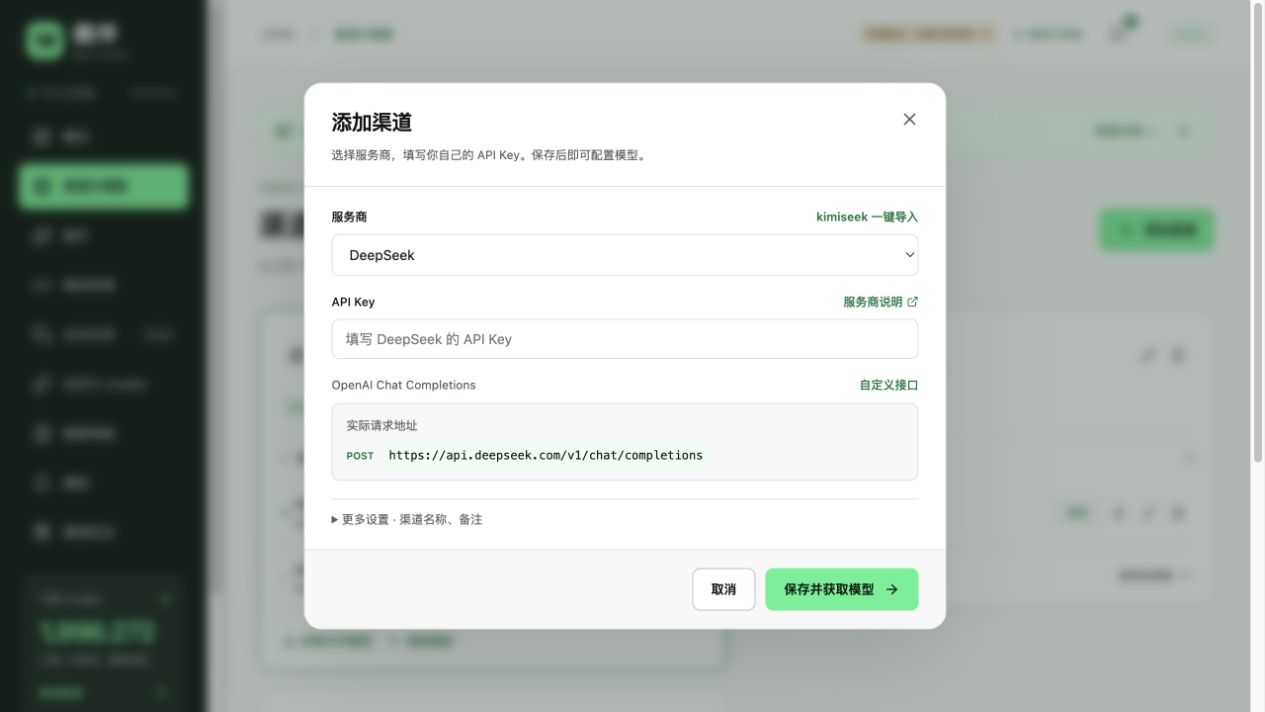 查看大图
查看大图获取可用模型
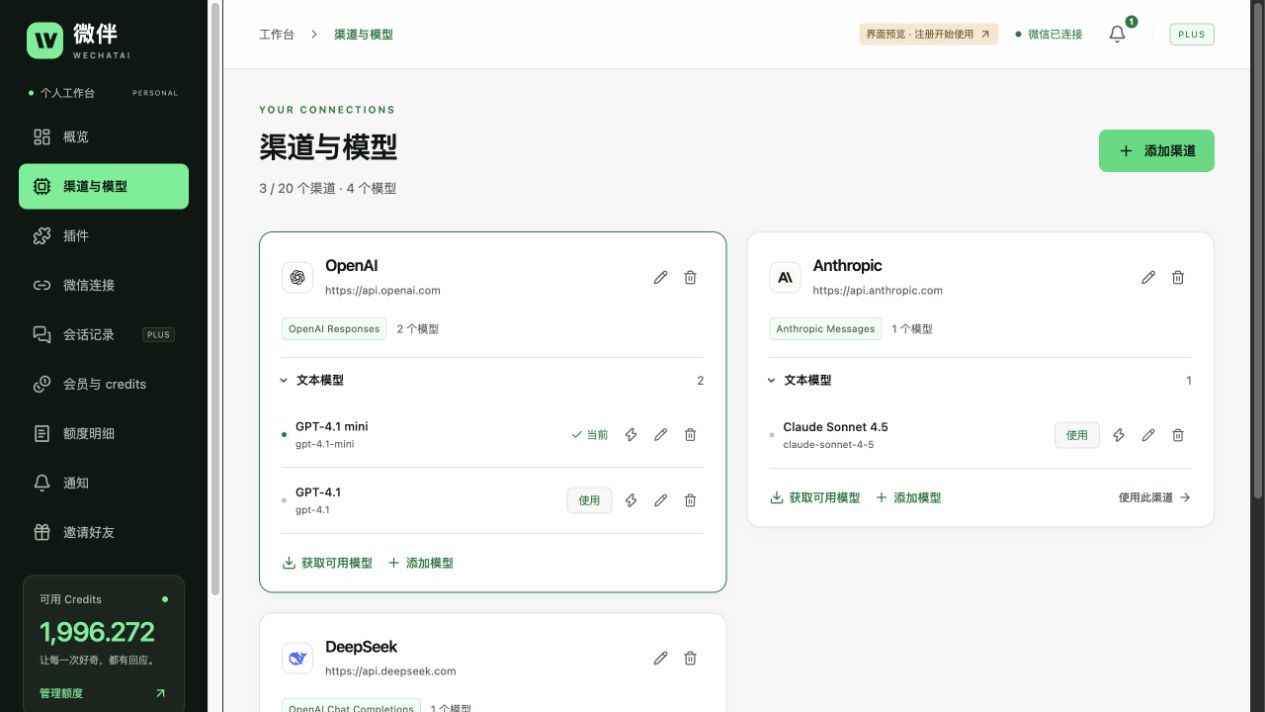
新建预设服务商渠道后,微伴会尝试自动获取并导入模型。自定义渠道或需要重新获取时,点击渠道卡片的「获取可用模型」即可导入,结果按文本模型和生图模型分类显示;已有模型会跳过,不会覆盖它的设置或聊天记录。
获取列表不消耗微伴 credits。每个渠道最多添加 50 个模型;如果获取失败、服务商未开放模型列表或缺少所需模型,点击「添加模型」,按其文档填写模型 ID。获取失败不代表渠道没有保存,不必重复创建渠道。
列表只代表服务商公布的模型,具体能否使用还取决于账号权限、余额和所选协议。确认已有文本模型后,点击模型行的闪电图标「测试连接」,系统会发送固定测试请求,无需自己输入消息。测试会消耗少量 credits,并可能产生上游 API 费用。
保存后的模型 ID 和所属渠道不能直接修改。需要换 ID 或渠道时,请添加一个新模型。
 查看大图
查看大图设置提示词与输入输出上限
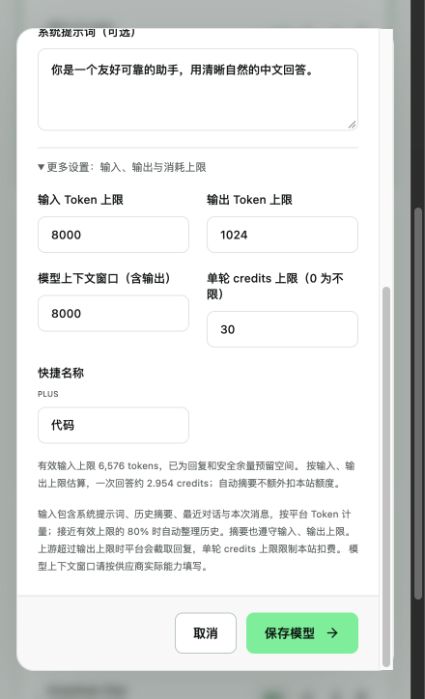
每个模型可以单独设置系统提示词、上下文窗口、输入上限、输出上限和单次 credits 上限。默认系统提示词可以修改或清空;修改后可发送 /wx reset,让新对话不再受旧上下文影响。
输入包含系统提示词、历史摘要、最近对话和本次问题;输出上限控制回复的最大长度。上下文窗口要按模型实际能力填写,填得更大不会让模型支持更长的输入。
比如输入上限 32,000 tokens、输出上限 2,000 tokens,文字消耗最多约 9.6 credits。单次 credits 上限设为 0 表示不额外限制。具体计算见会员与 credits。
 查看大图
查看大图在微信里切换
先发送 /wx channels 查看渠道编号,再用 /wx channel 2 切换。发送 /wx models 查看当前渠道的模型,用 /wx model 2 选择。编号以刚收到的列表为准。
Plus 会员还可以给模型设置快捷名称,发送 @快捷名 问题 临时使用一次,不改变默认模型或插件。快捷名后可以接空格、逗号或冒号。
切换后可用 /wx status 核对。每个模型会继续它最近使用的活动会话。