微伴把你自己的模型和 Agent 接到微信里。第一次使用,按下面三步连接一个模型即可;其他功能可以等用到时再配置。
本页内容
准备账号和模型服务
先注册微伴账号并登录,准备好模型服务商提供的 API Key 和服务地址。可以使用官方 API,也可以使用第三方服务。
API 模型服务不等同于网页版会话,可能产生费用。 模型价格请参考模型服务提供商。微伴的 credits 与服务商的 API 余额分开计算。
Free 用户可使用基础文字聊天,并配置 1 个插件;Plus 会员插件配置数量不限,并支持图片与文件输入、网页会话记录等功能。
三步开始聊天
- 打开渠道与模型,点击「添加渠道」,选择服务商并填写 API Key。第三方地址选择「自定义(第三方渠道 / 其他协议)」后填写协议和 Base URL。保存后确认已有文本模型:预设渠道会尝试自动导入,自定义渠道可点击「获取可用模型」;获取失败或缺少所需模型时,点击「添加模型」。然后点击文本模型行的闪电图标「测试连接」,系统会发送固定测试请求并正常计费。
- 打开微信连接,创建链接,获取连接二维码。在微信打开「设置」,找到「功能」分组中的「插件」,进入「微信 ClawBot → 扫一扫」,扫描二维码并确认连接。
- 在对应的微信对话中发一句话,收到回答后就可以继续聊了。
添加渠道时拿不准怎么填,可以跟着在微信里使用 DeepSeek操作。每个字段的说明见渠道与模型。
Free 用户可创建 1 个微信链接,Plus 会员最多 10 个。连接方式和重新绑定见连接微信。
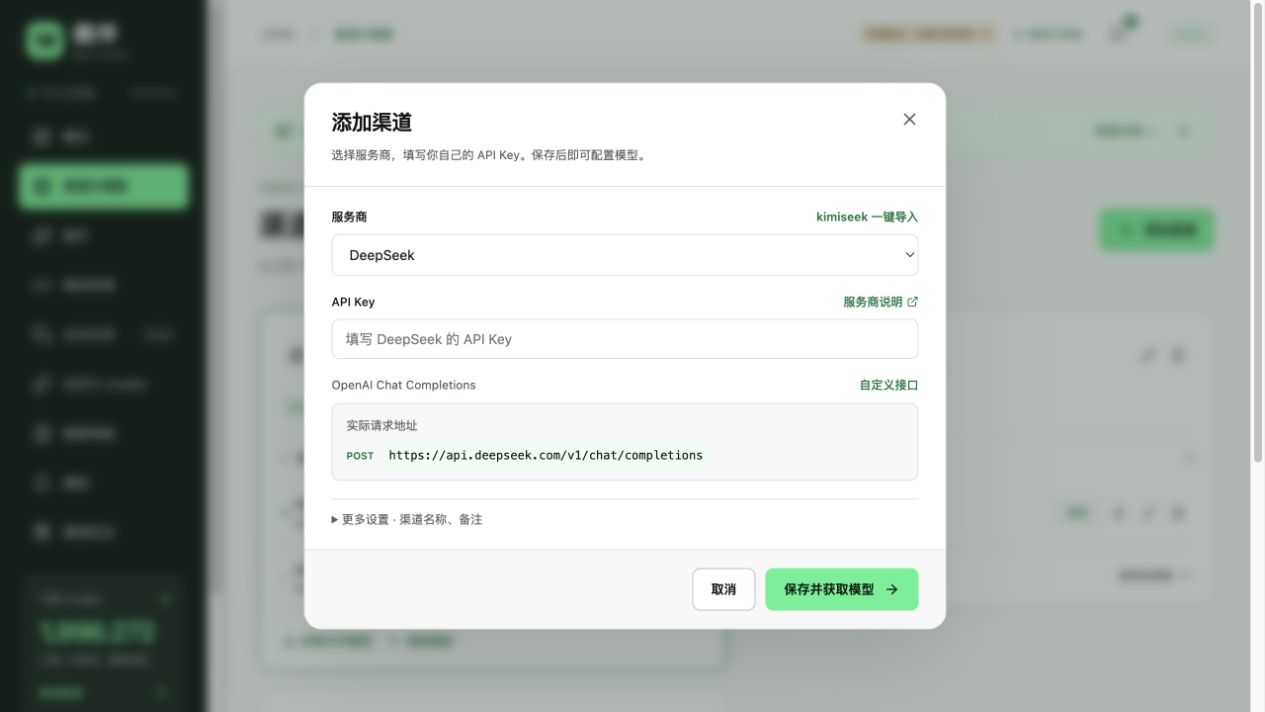 查看大图
查看大图连上以后,常用这几项
| 想做什么 | 在微信中发送 |
|---|---|
| 看看当前在用哪个模型或插件 | /wx status |
| 换个话题,保留原来的记录 | /wx new |
| 查看剩余额度 | /wx balance |
| 查看命令帮助 | /wx help |
这些微伴命令不消耗 credits。完整列表见微信命令速查。
继续了解:会话与上下文 · 图片、文件与语音 · 会员与 credits。遇到问题可以先看常见问题。